Template Notion de Gerenciador de Tarefas em português (grátis)
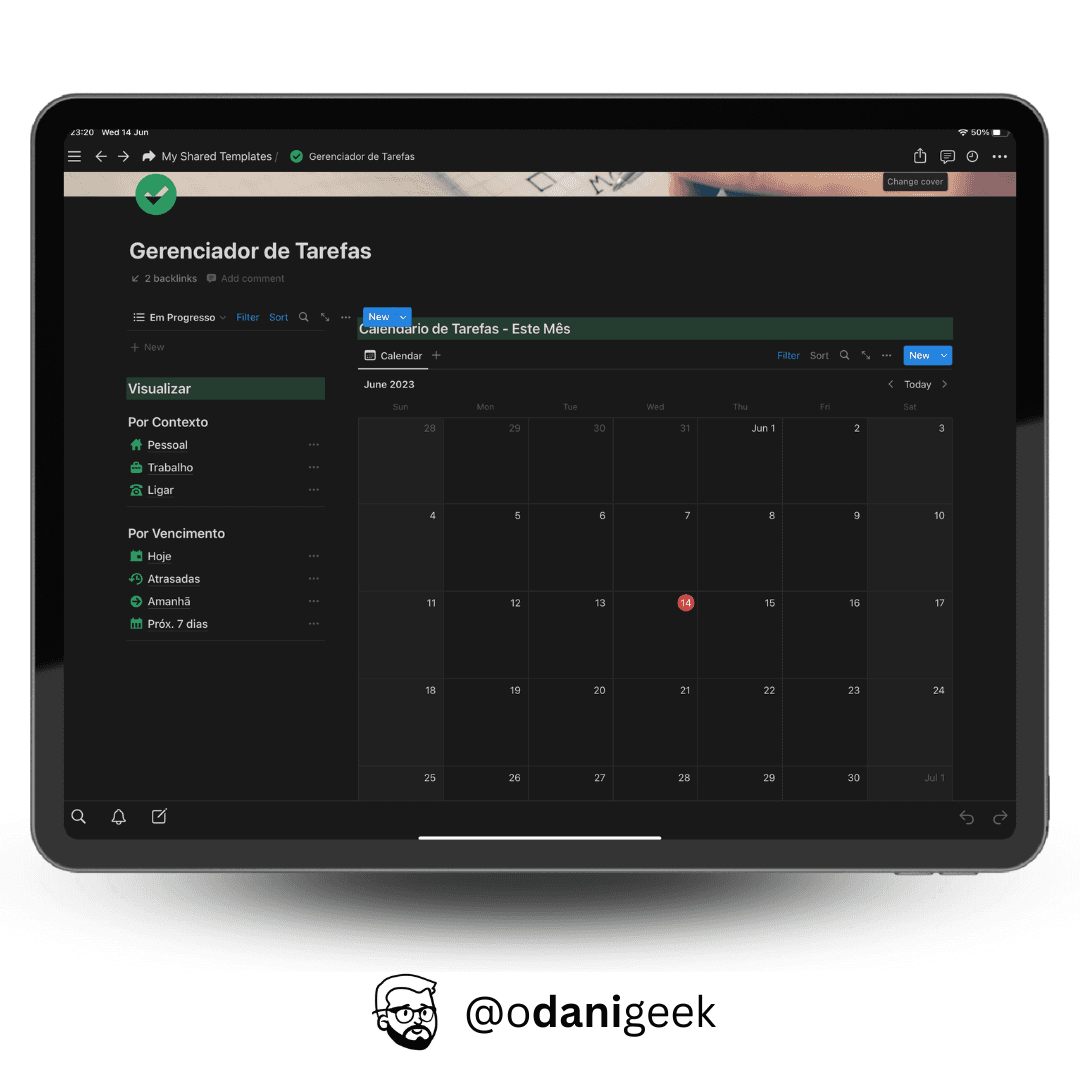
Baixe grátis — é só duplicar no seu Notion.
O Notion é flexível demais para tarefas. Essa é a virtude dele e é o motivo pelo qual tanta gente passa três sábados montando o sistema perfeito e nenhum dia usando.
Este template existe para pular essa etapa. É uma lista de tarefas em português, pronta, com as visões que a maioria das pessoas acaba construindo de qualquer jeito — só que na segunda-feira em vez de no terceiro sábado.
As três perguntas que uma lista precisa responder
Um gerenciador de tarefas útil responde três coisas, e as visões do template existem uma para cada:
“O que dá para fazer agora?” — as vistas por contexto (Pessoal, Trabalho, Ligar, e os que você criar). Contexto não é assunto: é onde e com o quê você consegue executar. A diferença parece sutil e muda tudo, porque na prática você nunca escolhe entre todas as tarefas — escolhe entre as que cabem no lugar em que você está.
“O que está pegando fogo?” — as vistas por vencimento: hoje, amanhã, atrasadas. Ver as atrasadas separadas do resto é o que impede a lista de virar um borrão ansioso onde tudo parece igualmente urgente.
“Como está a semana?” — o calendário, com as tarefas caindo no dia. E aqui vem o recurso que na prática mais se usa: arrastar e soltar para outro dia.
Adiar bem é uma função, não um pecado
A maioria dos sistemas trata o adiamento como fracasso. Não é. Uma parte grande do planejamento real é olhar a terça lotada e empurrar duas coisas para quinta.
O que faz diferença é o adiamento ser barato e visível: arrastar no calendário leva um segundo, e você vê imediatamente como ficou o dia de destino. É diferente de reabrir a tarefa, editar a data e descobrir só depois que a quinta virou o novo problema.
Prioridade e status completam o quadro — mas com moderação. Prioridade só serve se você usar poucos níveis; com cinco, tudo vira alta.
Como usar
- Comece com os contextos que existem na sua vida. Se você nunca vai olhar “Ligar”, apague.
- Data só em tarefa que tem data. Prazo inventado envelhece e vira ruído na vista de atrasadas — e uma vista de atrasadas em que você não confia é uma vista que você para de abrir.
- Use o calendário no começo da semana, para distribuir, e as vistas de vencimento no meio dela, para executar.
- Adie no calendário, arrastando. É para isso que ele está lá.
O que ele não faz
Não tem lembrete nem notificação: o Notion não empurra nada para você. Não tem tarefa recorrente automática, não delega e não integra com e-mail ou calendário externo.
Não é um sistema de produtividade completo. Se você quer captura, processamento e revisão — o ciclo inteiro —, é o GTD Descomplicado que faz isso.
O que ele faz bem é o começo: sair do zero hoje, em português, sem gastar um fim de semana montando base de dados.
Baixe grátis — é só duplicar no seu Notion.
Perguntas frequentes
Como recebo o template?
É gratuito. Você passa pelo Gumroad com valor R$ 0, recebe o link do template do Notion, abre e clica em Duplicate / Duplicar no topo à direita.
Preciso de conta paga no Notion?
Não. A conta gratuita roda o template inteiro.
Está em português?
Está — campos, visões e status. É o motivo de ele existir: a maioria dos templates de tarefa que se acha por aí é em inglês.
Qual a diferença para o GTD Descomplicado?
Este é uma lista de tarefas com contextos e prazos. O GTD Descomplicado implementa o método de David Allen inteiro, com captura, processamento e estados terminais.
Posso criar meus próprios contextos?
Pode. Pessoal, Trabalho e Ligar são exemplos — troque pelos seus.