Controle Financeiro Visual para Notion, com gráficos nativos
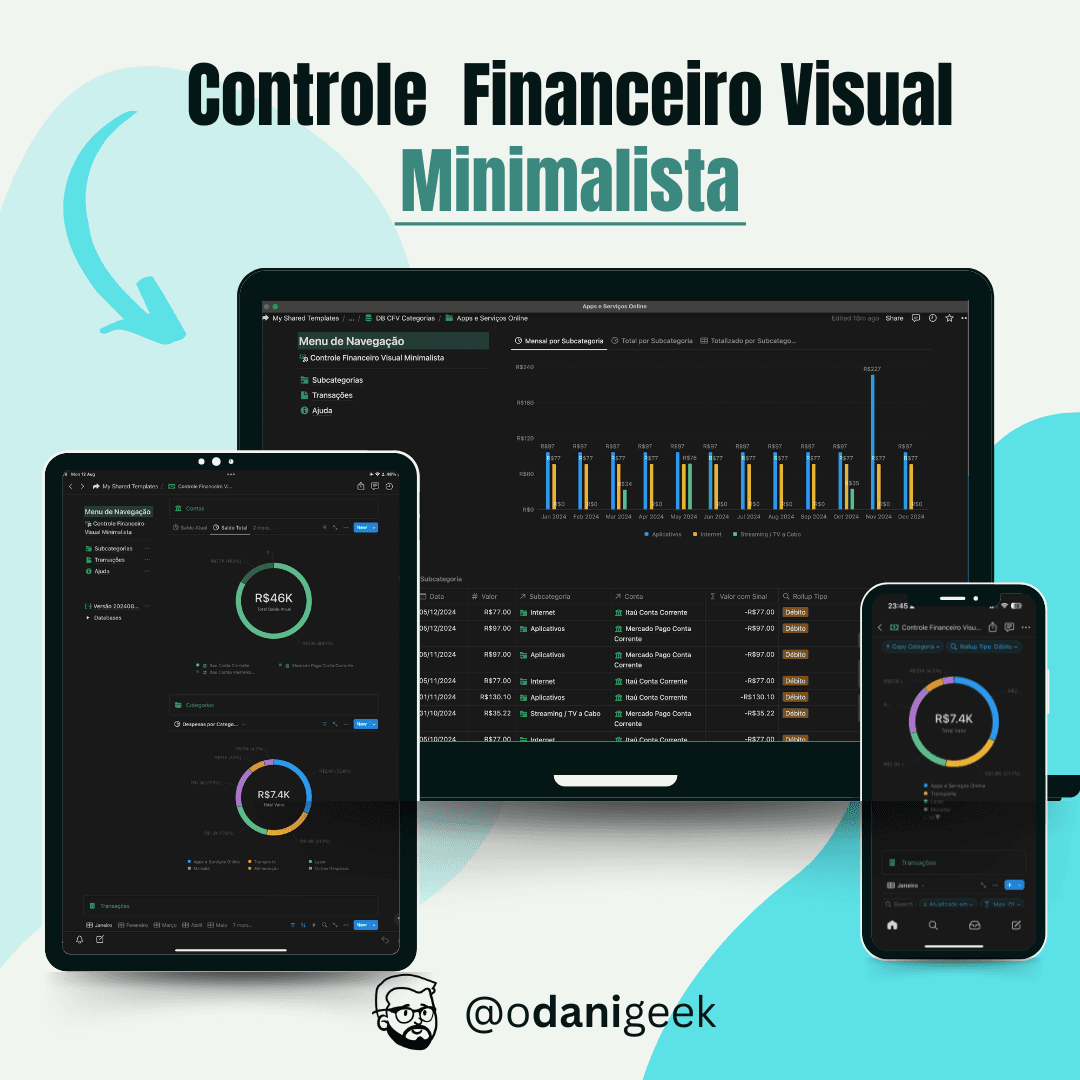
Leve o template — pagamento pelo Gumroad, acesso na hora.
Número em tabela responde “quanto”. Gráfico responde “está piorando?”. São perguntas diferentes, e a segunda é a que faz alguém mudar de comportamento.
Este template é a evolução do (Não Tão) Minimalista — mesma lógica de categorias, mais detalhe por transação — com uma camada visual construída sobre os gráficos nativos do Notion.
Por que gráfico, e quais dois importam
Para finanças pessoais, dois formatos resolvem quase tudo:
Barras, mês a mês. É o formato que mostra tendência. Um total alto não diz nada sozinho; três meses subindo em sequência dizem tudo. É aqui que você vê que “Apps e Serviços Online” virou um problema sem ninguém decidir nada.
Pizza, por categoria. Serve para uma pergunta só, mas é uma pergunta cara: o que está comendo a maior fatia. A resposta quase sempre surpreende — e quase sempre está numa categoria que você considerava pequena porque cada compra é pequena.
O resto é enfeite. Gráfico bonito que ninguém usa para decidir é o mesmo problema do relatório que ninguém lê.
Como ele é montado
Base única de transações. Entrada e saída no mesmo lugar, distinguidas pela categoria. É o que permite comparar tudo numa consulta só.
Cinco dados por lançamento. Preenchendo esses cinco campos, todas as visões, filtros e gráficos passam a funcionar sozinhos. Você não configura nada por transação — que é a diferença entre um template e um projeto de fim de semana.
Categoria e subcategoria. As oito categorias vêm prontas — Alimentação, Apps e Serviços Online, Educação, Lazer, Moradia, Recebimentos, Transporte e Outras Despesas — e cada uma aceita quantas subcategorias você quiser. Alimentação já vem com “Comer Fora / Delivery” e “Mercado”. É esse corte que faz o gráfico de pizza dizer algo acionável em vez de óbvio.
Filtros prontos por mês, conta e subcategoria, que também servem de molde para os seus.
Os primeiros trinta dias
- Lance um mês inteiro antes de olhar qualquer gráfico. Gráfico com duas semanas de dados mente — e mente de um jeito convincente.
- Não crie subcategoria no primeiro dia. Deixe o primeiro mês mostrar onde o corte fino faz falta.
- No fim do mês, comece pela pizza, decida na barra. A pizza aponta a categoria; a barra diz se ela está piorando ou se foi um mês fora da curva.
- Aja em uma coisa só. Um controle financeiro que gera cinco decisões por mês não gera nenhuma.
O que ele não faz
Não conecta com banco, não importa extrato, não lê fatura de cartão. Todo lançamento é manual — e essa é uma escolha de projeto, não uma limitação técnica a ser contornada depois.
Não é ferramenta de orçamento: ele mostra o que aconteceu com muita clareza, mas não define teto por categoria nem avisa quando você passa dele.
E não é template de entrada. Se você está começando agora, comece de graça com o Minimalista ou o Vibrante. A camada visual só compensa quando existem meses de dado embaixo dela.
Leve o template — pagamento pelo Gumroad, acesso na hora.
Perguntas frequentes
Como recebo o template?
Depois do pagamento no Gumroad você recebe o link do template do Notion. Abra e clique em Duplicate / Duplicar no topo à direita.
Os gráficos precisam de conta paga do Notion?
Os gráficos são um recurso nativo do Notion, não uma integração externa nem um serviço de terceiro. Se a sua conta exibe gráficos em bases de dados, exibe os deste template — confira no seu plano antes de comprar se isso for decisivo.
Qual a diferença para o (Não Tão) Minimalista?
Este é a evolução dele: a mesma lógica de categoria e subcategoria, mais detalhamento por transação e a camada de gráficos. O (Não Tão) Minimalista continua fazendo sentido para quem não quer a parte visual.
Posso mudar categorias e filtros?
Pode. As oito categorias e os filtros prontos são ponto de partida — duplicar um filtro existente e ajustar é o caminho mais rápido.
Posso repassar para outra pessoa?
Não. A licença é de quem comprou. Mande o link desta página para a pessoa comprar a cópia dela.