Controle Financeiro (Não Tão) Minimalista para Notion
Leve o template — pagamento pelo Gumroad, acesso na hora.
Todo mundo que usa um controle financeiro simples por alguns meses chega na mesma parede: “gastei R$ 1.400 em Alimentação” não é uma informação útil. Mercado e delivery são duas realidades diferentes, e uma delas você consegue mudar amanhã.
Este template existe porque essa parede apareceu nos comentários do canal, várias vezes, sempre com o mesmo formato de pedido. Ele é a versão dos templates minimalistas com o que faltava — e nada além.
A mudança estrutural: uma base, não três
Os templates minimalistas separam Receitas e Despesas em bases diferentes. É fácil de entender e ruim de analisar: para comparar entradas e saídas do mesmo mês, você olha em dois lugares.
Aqui existe uma base única de transações. Todo lançamento — entrada ou saída — mora no mesmo lugar, e o que os distingue é a categoria. Isso muda o que dá para fazer: mês a mês, categoria contra categoria, tudo numa consulta só.
O preço dessa escolha é ter que categorizar direito. A vantagem é que cinco dados por lançamento fazem todas as visões e filtros funcionarem sozinhos. Você não configura nada por transação.
Categoria e subcategoria — o corte que faltava
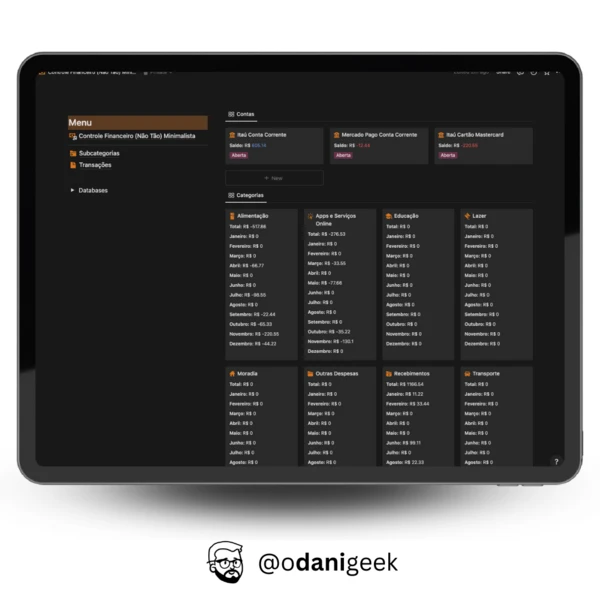
O template vem com oito categorias prontas: Alimentação, Apps e Serviços Online, Educação, Lazer, Moradia, Recebimentos, Transporte e Outras Despesas.
Dentro de cada uma você cria quantas subcategorias quiser. Alimentação, por exemplo, já vem com “Comer Fora / Delivery” e “Mercado” — e é exatamente esse corte que transforma o número em decisão. “Alimentação: R$ 1.400” não sugere nada. “Delivery: R$ 620” sugere.
A regra prática: crie subcategoria só onde você pretende agir. Subcategoria que existe para satisfazer curiosidade vira trabalho de lançamento que ninguém mantém.
Visão mensal, e o que fazer com ela
A visão mês a mês é onde o template paga o próprio preço. Não pelo total — esse você já sabia — mas pela variação: a categoria que subiu três meses seguidos é a única que merece sua atenção este mês.
Vêm prontos filtros por mês, por conta e por subcategoria. Eles servem como base e, principalmente, como modelo: duplicar um filtro pronto e ajustar é muito mais rápido que montar do zero, e é assim que você acaba com as visões que fazem sentido para a sua vida, não para a minha.
Um menu de navegação fica visível em todas as páginas, para você não se perder entre as visões — que é o problema clássico de template com muita coisa dentro.
Como começar sem se enterrar
- Comece pelo mês corrente. Não importe seis meses de histórico no primeiro dia; você vai desistir no terceiro.
- Use as oito categorias como estão por um mês. Só depois crie subcategoria — e só onde o primeiro mês mostrou que você precisa.
- Lance no ato, pelo celular. São cinco campos.
- No fim do mês, olhe variação, não total.
O que ele não faz
Não conecta com banco e não importa extrato: todo lançamento é manual. Não tem gráfico — se acompanhamento visual é o que você quer, é o Controle Financeiro Visual que faz isso, com os gráficos nativos do Notion.
Também não é um planejador de orçamento: ele registra e organiza o que aconteceu, não define teto por categoria nem te avisa quando você passa dele.
E se você nunca controlou nada, comece de graça. O Minimalista e o Vibrante existem para isso — este aqui faz sentido quando o simples já ficou apertado.
Leve o template — pagamento pelo Gumroad, acesso na hora.
Perguntas frequentes
Como recebo o template?
Depois do pagamento no Gumroad você recebe o link do template do Notion. Abra e clique em Duplicate / Duplicar no topo à direita — isso cria uma cópia dentro do seu workspace.
Preciso de conta paga no Notion?
Não. A conta gratuita roda o template inteiro.
Qual a diferença para os minimalistas grátis?
Os grátis têm três bases e nada mais. Este tem base única de transações, categoria e subcategoria, visão mês a mês, filtros prontos e menu de navegação. Ele nasceu dos pedidos de quem usou os grátis.
E a diferença para o Controle Financeiro Visual?
O Visual é a evolução deste: mesma lógica de categorias, mais os gráficos nativos do Notion e mais detalhamento por transação.
Posso mudar as categorias?
Pode e deve. As oito que vêm prontas são ponto de partida; subcategoria você cria quantas quiser dentro de cada uma.
Posso repassar para outra pessoa?
Não. A licença é de quem comprou. Mande o link desta página para a pessoa comprar a cópia dela.